Le QR standard
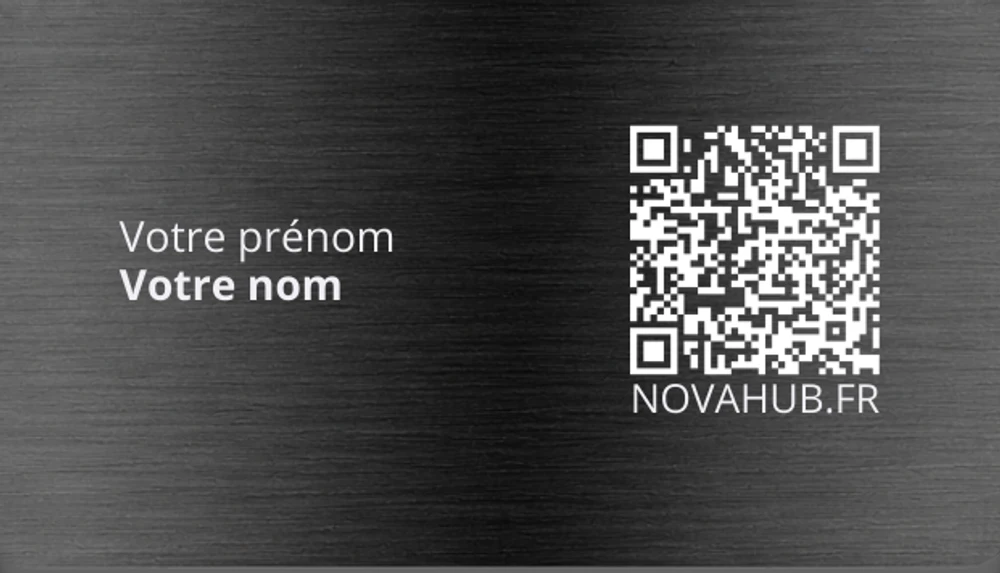
Il ouvre votre hub complet : liens, documents, réseaux, prise de rendez-vous. C’est celui que vous présentez dans la quasi-totalité des cas.
Prise en main
Vous tenez bien plus qu’une carte de visite. Cette page est là pour que vous en exploitiez tout le potentiel : la présenter au bon endroit selon le téléphone d’en face, garder votre hub dans votre Wallet, choisir ce qu’il contient, et repartir avec le contact de la personne, au lieu de simplement lui laisser le vôtre.
Étape 1
La zone de lecture NFC n’est pas au même endroit selon le téléphone. Votre interlocuteur n’installe rien : son écran s’allume, votre hub s’ouvre. Voici où poser la carte.
La zone est en haut, côté caméra.
Grosse coque, coque à rabat ou porte-cartes ? Présentez la carte devant l’écran, en haut du téléphone : l’antenne lit aussi par l’avant.
La zone est le plus souvent au centre du dos.
Appareil photo, visez le QR. C’est tout.
Ça ne réagit pas ? Ce n’est presque jamais la carte. Coque épaisse, plaque métal ou porte-cartes : retirez-les le temps d’un essai.
Étape 2
Votre hub s’ajoute à Apple Cartes ou Google Wallet, comme une carte de fidélité. Plus besoin de sortir la carte ni de retenir un lien : vous ouvrez le Wallet, vous montrez le QR.
Sur votre téléphone, ouvrez votre hub → menu en haut à droite (les trois traits) → descendez sous le QR code → Ajouter au Wallet.
Deux QR, deux situations
Il ouvre votre hub complet : liens, documents, réseaux, prise de rendez-vous. C’est celui que vous présentez dans la quasi-totalité des cas.
Votre fiche contact simplifiée est écrite directement dans le code : nom, société, téléphone, e-mail. Il fonctionne sans internet.
Comment choisir : présentez le QR standard par défaut. Si le téléphone en face n’a pas de connexion (parking souterrain, salon bondé, zone blanche), basculez sur le QR hors connexion : vos coordonnées passent quand même.
Ajoutez les deux à votre Wallet, un pour chaque situation. Ils restent à jour tout seuls : si vous modifiez votre hub, rien à re-télécharger.
Étape 3
Sur votre hub, le bouton Envoyer inverse l’échange : au lieu de laisser vos coordonnées, vous repartez avec les leurs.
Sur votre hub
La personne remplit ses coordonnées en dix secondes.
Dans votre application
Le contact complet arrive dans l’onglet Contacts. Rien à recopier.
Synchronisez avec votre stack : 30+ CRM natifs
Étape 4
Tout ce que vous auriez voulu faire tenir sur une carte papier, et tout ce qui n’y tenait pas. Ajoutez, retirez, réorganisez : c’est modifiable à tout moment, sans limite, et la carte n’a jamais besoin d’être reprogrammée.
Le bon réflexe : commencez par photo, téléphone, e-mail et un seul lien fort (votre site ou vos avis Google). Vous complétez le reste plus tard. Ça prend deux minutes et ça se voit tout de suite.
Étape 5
Un seul compte pour le site et l’application. C’est de là que vous pilotez tout.
Contenus, couleurs, liens, ordre des boutons. Autant de fois que vous voulez.
Vues du hub, taps NFC, clics sur chaque lien. Vous voyez ce qui marche.
Tous les contacts captés, exportables ou envoyés vers votre CRM.
Écran allumé et déverrouillé, puis le haut du dos sur la carte. Avec une grosse coque, présentez la carte devant l’écran, en haut. iPhone antérieur au XS : utilisez le QR.
Le NFC est souvent désactivé par défaut : Réglages → « NFC » → activez. Ensuite, le centre du dos, à plat, deux secondes. Sinon, le QR.
C’est exactement le cas du QR hors connexion : votre fiche contact est écrite dans le code, elle s’enregistre sans internet. Le hub, lui, s’ouvrira dès que la connexion revient.
C’est que l’onboarding n’est pas terminé. Connectez-vous à votre espace, complétez photo, coordonnées et liens : le changement est visible immédiatement, sans toucher à la carte.
Il n’apparaît que sur téléphone (pas sur ordinateur), depuis le hub ouvert : menu en haut à droite, puis sous le QR code.
Toujours bloqué ? contact@novahub.fr · 09 77 30 52 16
Réponses d’une IA · l’équipe ensuite si besoin.